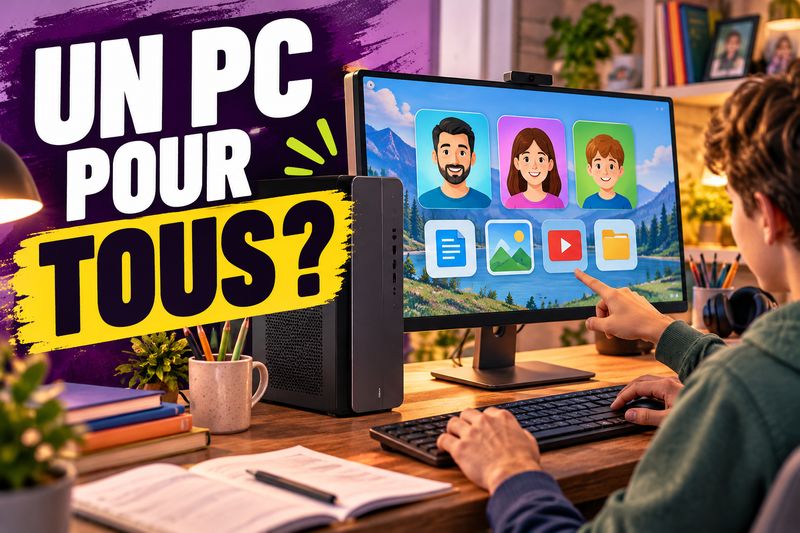
Guide d’achat Comparez-malin
Article rédigé par l’équipe éditoriale Comparez-malin — Mis à jour le 14 octobre 2026
Un ordinateur utilisé par toute la famille doit répondre à des besoins très différents : devoirs des enfants, démarches administratives, télétravail occasionnel, photos, vidéos et navigation Internet. Pour choisir un ordinateur de bureau familial, l'objectif n'est pas de rechercher la puissance maximale, mais une configuration équilibrée, confortable et facile à partager.
Dans la majorité des foyers, un PC fixe récent équipé de 16 Go de mémoire vive, d'un SSD de 512 Go minimum et d'un processeur de milieu de gamme constitue une base raisonnable. Il faut ensuite choisir le bon écran, anticiper l'espace nécessaire aux fichiers et organiser les comptes de chaque utilisateur.
Avant de parcourir les ordinateurs de bureau disponibles sur Comparez-malin, voici les critères qui méritent réellement votre attention pour équiper durablement un poste partagé.
1. Quels usages familiaux faut-il anticiper avant l'achat ?
Un ordinateur pour plusieurs personnes, pas nécessairement plusieurs usages simultanés
Dans une famille, l'ordinateur passe souvent d'une personne à l'autre. Un enfant prépare un exposé, un parent consulte ses documents administratifs, un autre travaille sur un tableur. Les logiciels utilisés sont rarement très exigeants individuellement, mais les besoins s'accumulent au fil des années.
Le premier réflexe consiste donc à identifier l'utilisation la plus exigeante que le PC devra assurer régulièrement. Si tout le monde utilise essentiellement un navigateur, un traitement de texte et des services vidéo, une configuration bureautique classique suffit largement.
En revanche, si un adolescent commence le montage vidéo, utilise des logiciels graphiques ou souhaite jouer à des jeux récents, il faudra examiner plus attentivement les performances du processeur et de la partie graphique.
Prévoir les besoins qui vont évoluer
Un PC familial est souvent conservé plusieurs années. Les enfants grandissent, leurs logiciels changent et les parents peuvent développer de nouvelles activités. Acheter une machine au strict minimum technique risque donc de limiter sa durée d'utilisation confortable.
Il reste néanmoins inutile de payer une configuration destinée aux joueurs exigeants pour de simples devoirs scolaires. La meilleure stratégie consiste à privilégier une mémoire suffisante, un stockage adapté et une certaine évolutivité, plutôt qu'un processeur haut de gamme dont la puissance ne sera jamais exploitée.
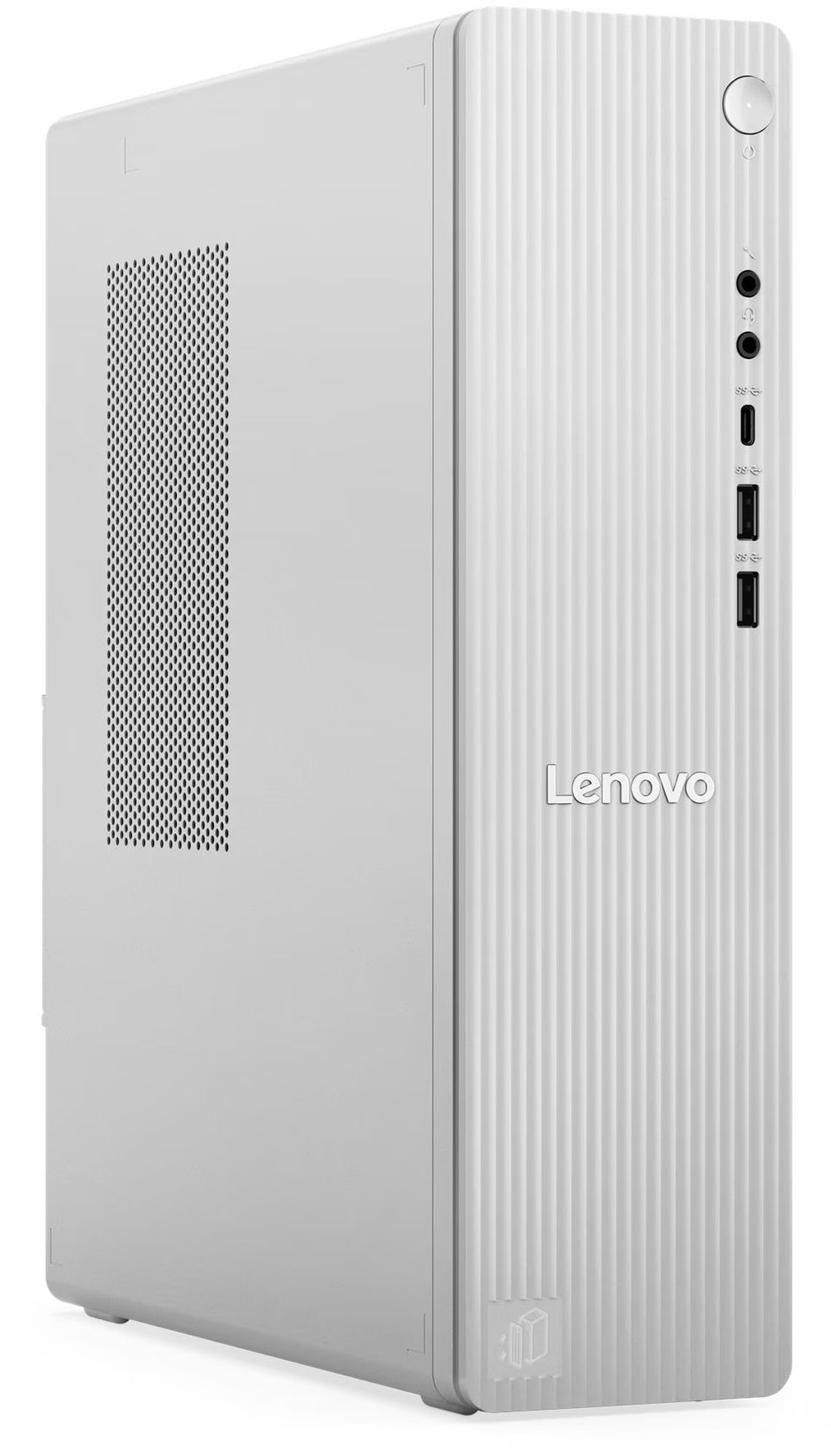
Une mini-tour comme le Lenovo IdeaCentre Tower 08AKP10 illustre ce type de machine bureautique polyvalente. Son intérêt principal tient au compromis entre encombrement, connectique et possibilités d'évolution, sans nécessiter une configuration de joueur.
2. Quelle configuration choisir pour un PC familial fluide ?
La mémoire vive : 16 Go représentent le bon équilibre
La mémoire vive, ou RAM, permet à l'ordinateur de conserver temporairement les applications et les données nécessaires à leur fonctionnement. Lorsque vous ouvrez plusieurs onglets, un tableur, une messagerie et un logiciel de visioconférence, ces programmes consomment de la mémoire.
8 Go restent utilisables pour une navigation simple et quelques documents. Cependant, cette capacité devient moins confortable avec un navigateur chargé et plusieurs applications ouvertes.
Pour un ordinateur partagé que vous souhaitez conserver, 16 Go constituent le choix le plus pertinent. Cette capacité apporte une marge appréciable pour les usages scolaires, les réunions vidéo, la bureautique et le multitâche courant.
Les configurations de 32 Go prennent surtout leur sens pour certains logiciels créatifs, de gros fichiers, des machines virtuelles ou des usages spécialisés. La simple présence de plusieurs comptes utilisateurs ne justifie pas, à elle seule, cette quantité de mémoire.
Le stockage : privilégier un SSD suffisamment grand
Le SSD influence fortement le confort quotidien : démarrage de Windows, ouverture des applications, installation des logiciels et accès aux documents. Pour un PC neuf, mieux vaut privilégier cette technologie plutôt qu'un disque dur mécanique utilisé comme stockage principal.
512 Go constituent une base cohérente lorsque les documents restent relativement légers et que les photos sont en partie stockées ailleurs. En revanche, une famille qui conserve localement ses vidéos, ses photos de vacances et les fichiers de plusieurs personnes peut rapidement remplir cet espace.
Un SSD de 1 To devient alors intéressant. Il ne rend pas nécessairement l'ordinateur plus rapide qu'un SSD de 512 Go comparable, mais évite de devoir gérer constamment l'espace disponible.
Attention : créer plusieurs comptes Windows ne multiplie pas la capacité du disque. Tous les utilisateurs se partagent le même espace de stockage physique.
Le processeur et la carte graphique : éviter la surenchère
Pour les tâches courantes, un processeur récent de catégorie Intel Core 5, Core i5 ou AMD Ryzen 5, selon sa génération et ses caractéristiques, constitue généralement un niveau approprié. Les références plus modestes peuvent suffire pour un poste très simple, mais offrent parfois moins de marge pour l'avenir.
Les circuits graphiques intégrés aux processeurs récents conviennent à l'affichage, au streaming, aux devoirs, à la retouche photo occasionnelle et aux jeux peu exigeants. Une carte graphique dédiée devient surtout utile pour les jeux 3D modernes, certains logiciels de création ou les traitements accélérés par GPU.
Ne consacrez pas une part importante du budget à la puissance graphique si personne ne l'utilise. Une partie de cette somme sera souvent mieux investie dans un écran confortable ou un stockage plus généreux.
3. Tour, mini PC ou tout-en-un : quel format convient à la maison ?
La tour classique : pratique pour faire évoluer l'ordinateur
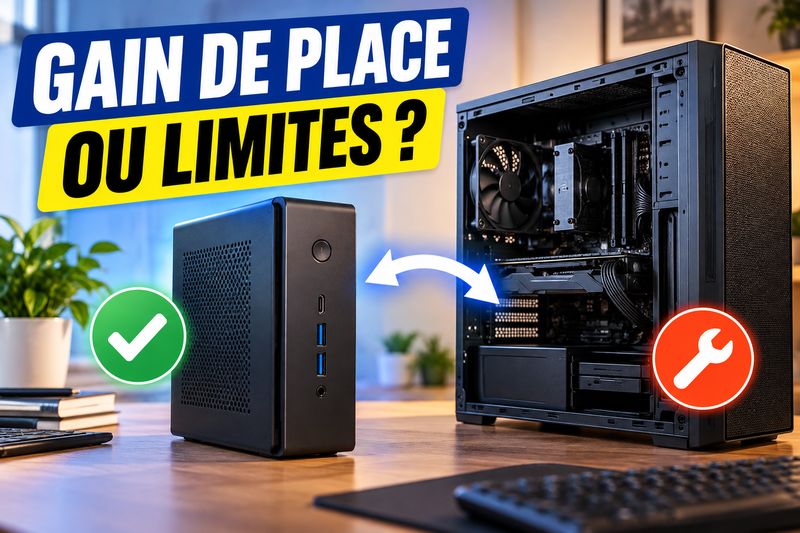
Une tour, même compacte, permet généralement de remplacer ou d'ajouter plus facilement certains composants. Selon le modèle, elle peut accueillir de la mémoire supplémentaire, un second SSD ou de nouveaux périphériques internes.
C'est un choix intéressant si vous possédez déjà un écran ou si vous souhaitez pouvoir conserver votre moniteur lors du prochain changement d'ordinateur. Vérifiez toutefois les emplacements libres, les possibilités d'extension et les limites d'alimentation : toutes les tours ne sont pas aussi évolutives.
Le tout-en-un : un poste familial plus simple à installer
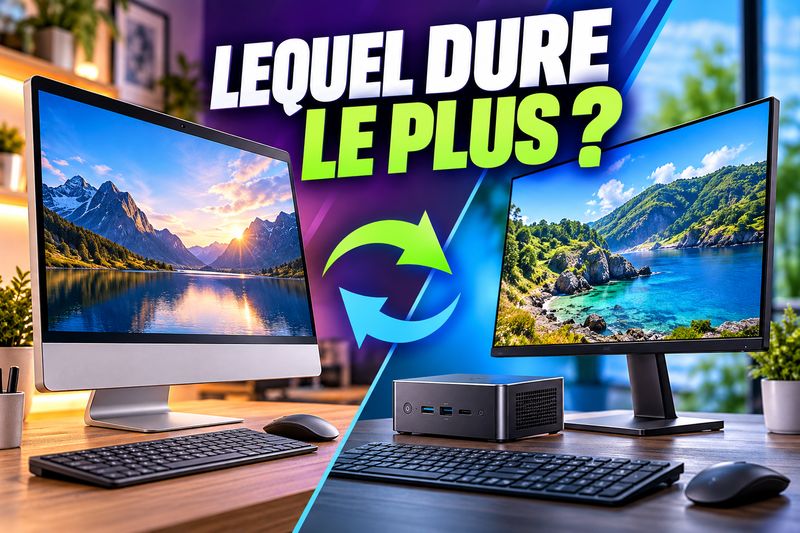
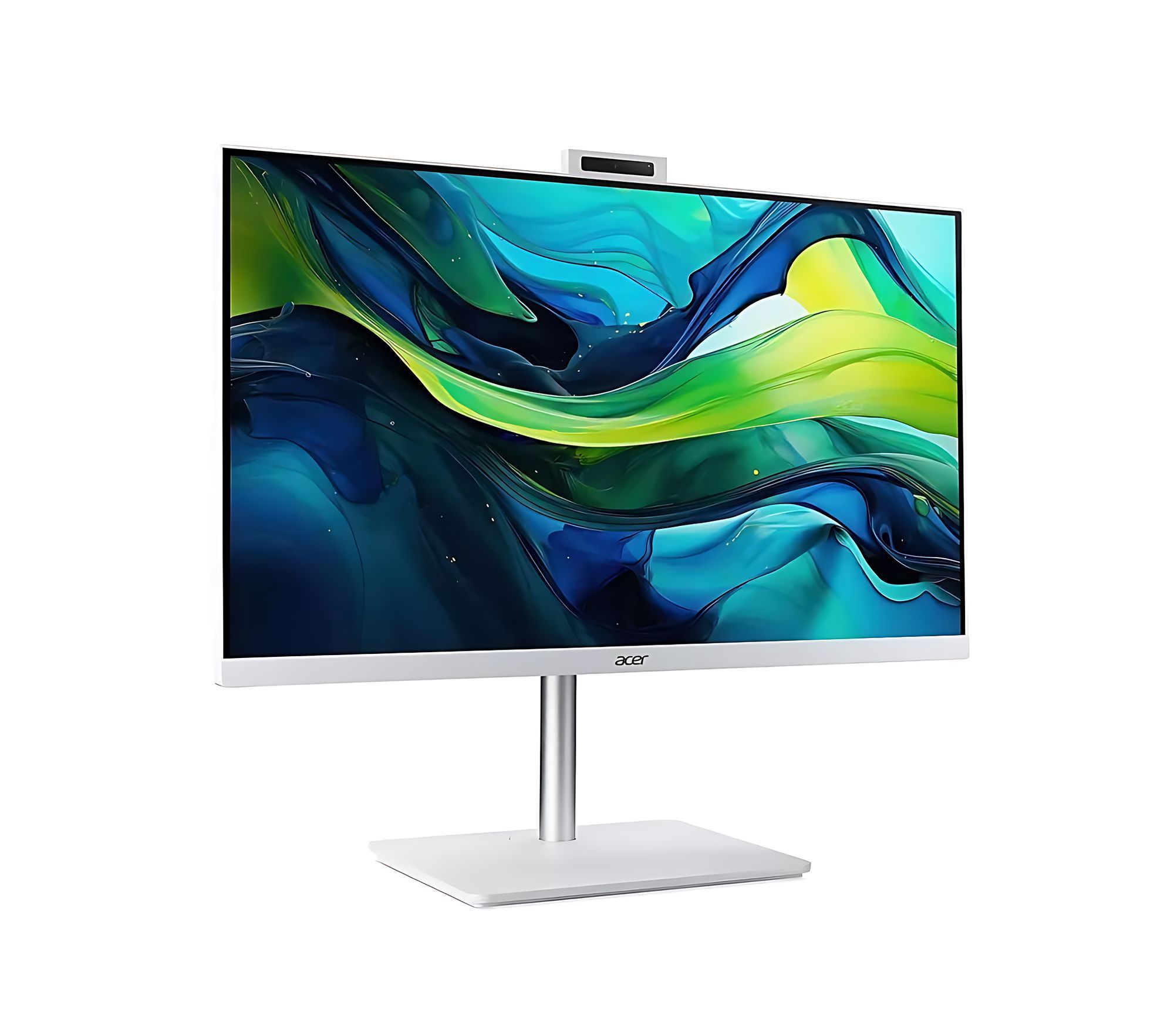
Un ordinateur tout-en-un, ou AiO, intègre les composants directement derrière l'écran. Il évite la présence d'une unité centrale séparée et réduit l'encombrement sur le bureau.
Ce format convient particulièrement à une pièce commune ou à un espace de travail où l'esthétique et la simplicité d'installation comptent. Il peut aussi intégrer une webcam, des haut-parleurs et parfois un clavier et une souris.
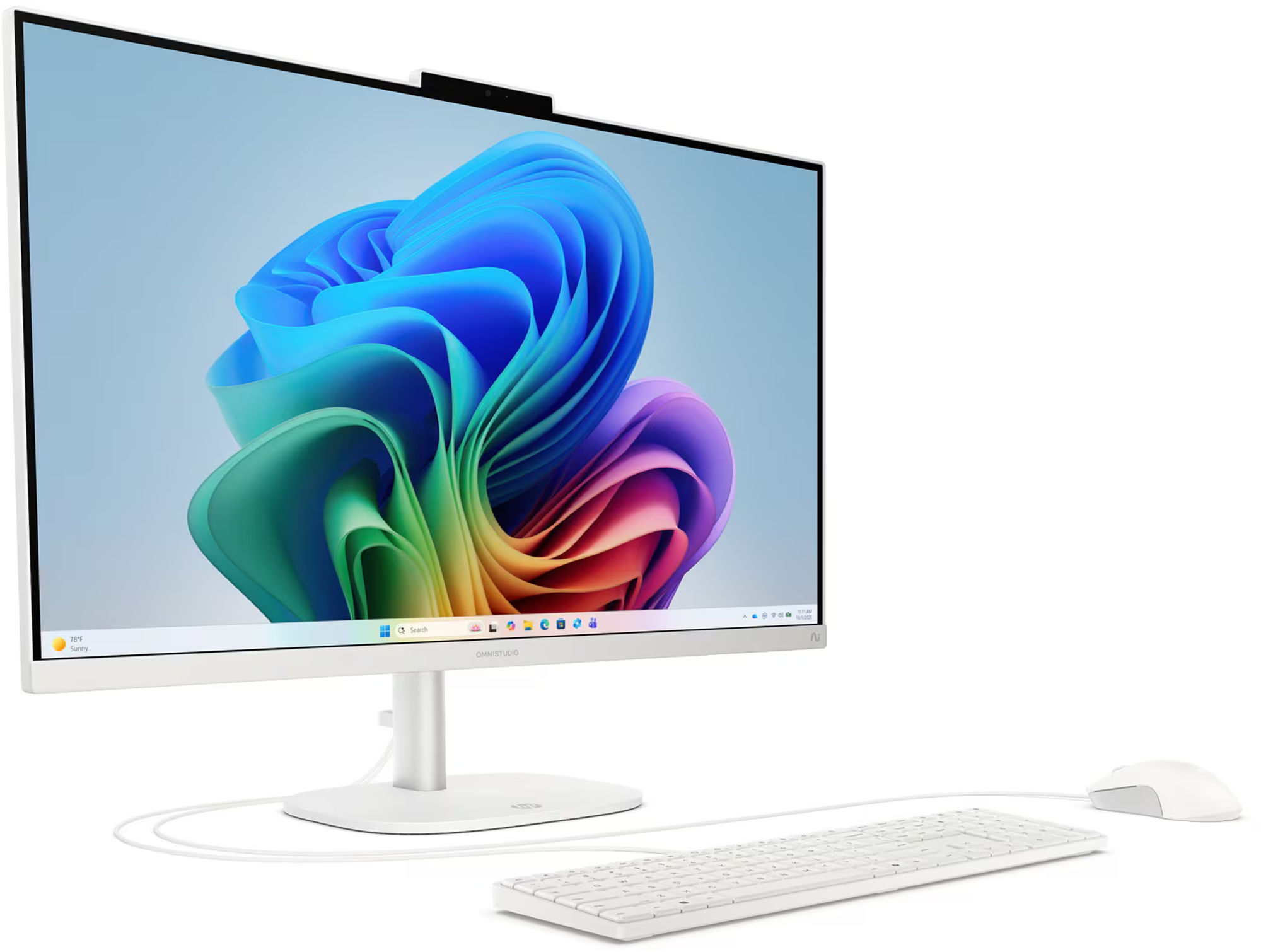
Un modèle comme le HP OmniStudio 27-cw0030nf illustre l'intérêt d'un poste complet avec grand écran intégré. Son principal compromis reste une évolutivité généralement plus limitée qu'avec une tour traditionnelle.
Autre point important : si l'écran d'un tout-en-un tombe en panne ou devient insuffisant, son remplacement peut être moins simple que celui d'un moniteur indépendant.
Le mini PC : discret, mais à examiner attentivement
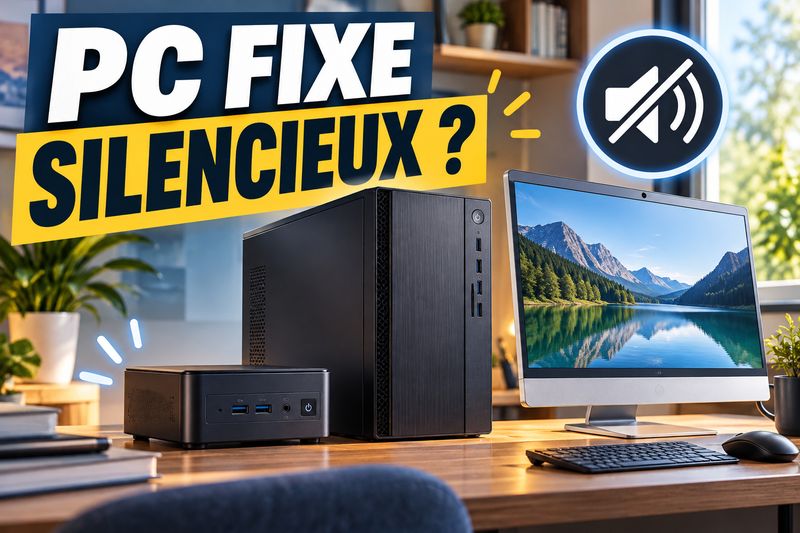
Un mini PC peut tenir dans un coin du bureau, voire derrière un écran compatible avec un support adapté. Il convient bien à un poste familial essentiellement dédié au Web, aux documents et au multimédia.
Son petit boîtier ne signifie toutefois pas automatiquement qu'il est silencieux ou facilement évolutif. Vérifiez sa ventilation, ses possibilités de remplacement du SSD et de la RAM, ainsi que les périphériques inclus.
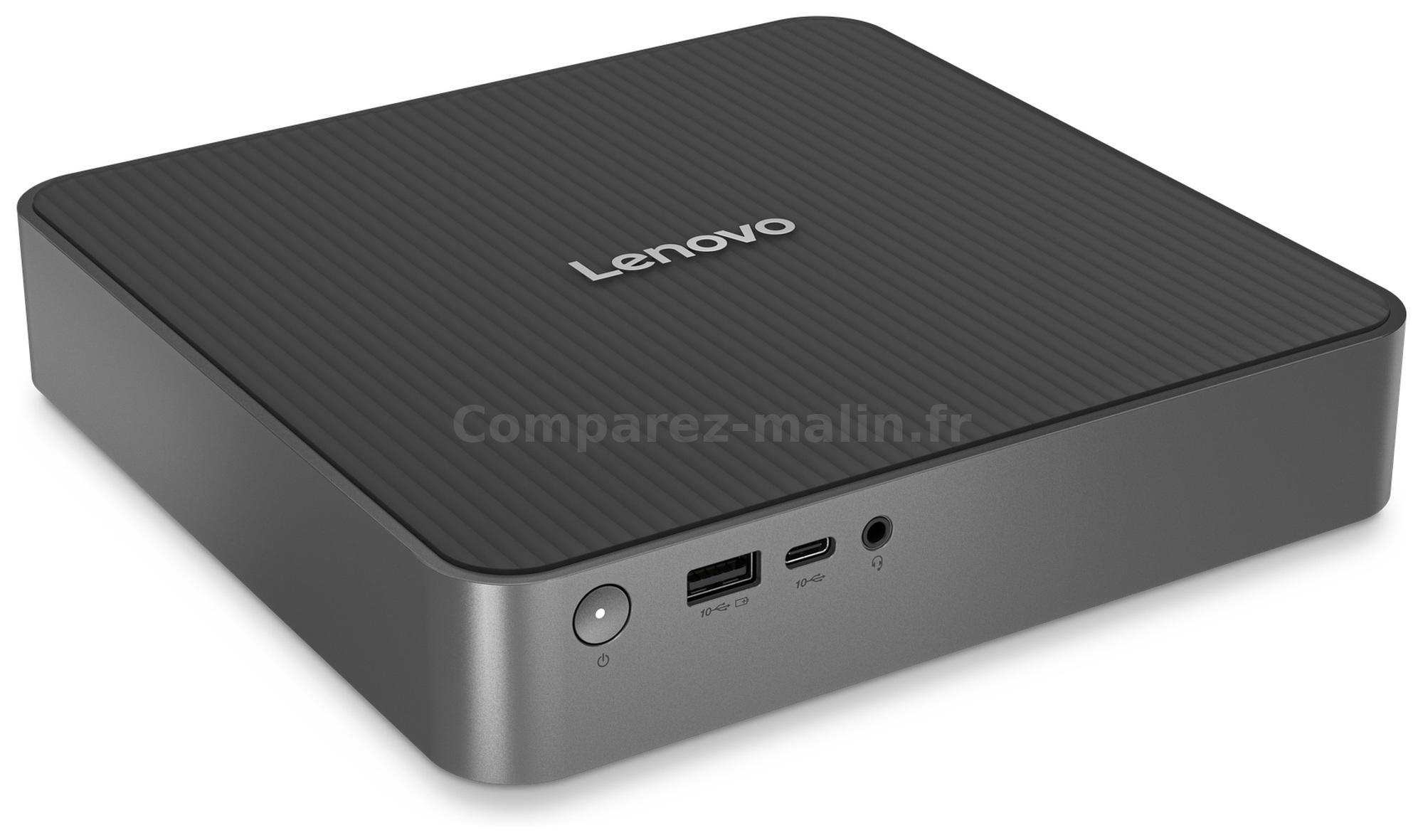
Le Lenovo IdeaCentre Mini 01Q8X10 représente cette approche compacte. Attention cependant aux modèles utilisant des processeurs ARM : certains anciens logiciels ou périphériques spécialisés nécessitent une vérification de compatibilité avant l'achat.
4. Écran, silence et ergonomie : les critères souvent sous-estimés
Choisir un écran confortable pour petits et grands
Un ordinateur familial sert aussi bien à lire un document qu'à visionner une vidéo ou à travailler sur un tableau. L'écran joue donc un rôle essentiel dans le confort général, parfois davantage qu'une légère différence de performance entre deux processeurs.
Un écran de 23,8 ou 24 pouces Full HD représente une solution simple, généralement suffisante pour les usages classiques. Si vous disposez de davantage de place, un modèle de 27 pouces facilite l'affichage de plusieurs fenêtres et améliore le confort de consultation.
Sur cette diagonale, une définition QHD de 2560 x 1440 pixels offre un affichage plus fin que le Full HD. C'est particulièrement appréciable pour les textes, les tableaux et les longues séances de travail.
Privilégiez également une dalle IPS de qualité, un traitement antireflet si le bureau est lumineux et, lorsque cela est possible, un pied réglable en hauteur. Ce dernier point est particulièrement utile lorsque les utilisateurs n'ont pas tous la même taille.
Un ordinateur discret dans une pièce de vie
Le bruit devient important lorsque l'ordinateur reste installé dans un salon, une chambre ou un bureau partagé. Un ventilateur audible pendant les devoirs ou une visioconférence peut rapidement devenir désagréable.
Un SSD supprime le bruit mécanique d'un disque dur traditionnel, mais le niveau sonore dépend aussi du refroidissement, du boîtier et de la charge du processeur. Un petit PC n'est pas nécessairement plus silencieux qu'une tour bien ventilée.
Lorsque le silence est prioritaire, recherchez des mesures acoustiques indépendantes ou des informations précises du fabricant. Les seules caractéristiques du processeur ne permettent pas de garantir le comportement sonore.
Ne pas oublier les périphériques
Pour un usage partagé, un clavier robuste, une souris adaptée aux différentes mains et un écran correctement positionné améliorent le quotidien. Un casque peut être utile pour les cours en ligne et les réunions, surtout dans une pièce commune.
Vérifiez également la webcam et le microphone. Sur une tour ou un mini PC, ils devront parfois être achetés séparément, contrairement à de nombreux tout-en-un.
5. Comment organiser les comptes et les fichiers de toute la famille ?
Créer un compte utilisateur pour chaque personne
Un ordinateur partagé ne doit pas nécessairement fonctionner avec un compte unique. Sous Windows 11, il est possible de créer un profil distinct pour chaque membre de la famille, avec son bureau, ses paramètres, ses favoris et ses espaces personnels.
Cette séparation évite notamment qu'un enfant modifie les fichiers d'un parent ou que les historiques de navigation et les sessions de messagerie soient mélangés.
Pour les enfants, privilégiez un compte standard plutôt qu'un compte administrateur. Les fonctionnalités familiales de Microsoft peuvent aussi aider à encadrer certains usages, selon les comptes et services configurés.
En pratique, chacun se connecte à sa session lorsqu'il utilise l'ordinateur. Les comptes sont séparés, mais les logiciels installés pour tous et certaines ressources restent communs.
Prévoir une organisation pour les documents communs
Les documents personnels doivent rester dans les espaces individuels. En revanche, certains fichiers méritent un emplacement accessible à plusieurs personnes : photos familiales, documents de voyage, recettes ou archives communes.
Vous pouvez créer un dossier partagé avec des droits d'accès adaptés, ou utiliser un service de stockage en ligne. Dans les deux cas, il faut définir clairement ce qui est personnel et ce qui peut être consulté ou modifié par les autres utilisateurs.
Une sauvegarde indépendante reste indispensable
Un PC familial concentre parfois plusieurs années de photos, documents administratifs et souvenirs. Une panne de SSD, une suppression accidentelle ou un logiciel malveillant peut alors concerner toute la famille.
Prévoyez donc une sauvegarde régulière sur un support externe ou un service approprié, idéalement avec un historique permettant de récupérer les versions précédentes. Une simple synchronisation automatique n'est pas toujours une sauvegarde suffisante : une suppression peut également être synchronisée.
Pour les fichiers réellement irremplaçables, conserver plusieurs copies sur des supports ou emplacements distincts reste une précaution importante.
6. Quels derniers points vérifier avant de comparer les PC fixes familiaux ?
Connectique et réseau : penser aux usages réels
Avant de commander, faites l'inventaire des périphériques : imprimante, disque externe, clavier, souris, webcam, casque et éventuel second écran.
Vérifiez le nombre de ports USB-A, la présence d'USB-C et les sorties vidéo compatibles avec votre moniteur. Attention notamment aux ports HDMI des tout-en-un : ils ne permettent pas toujours d'utiliser l'écran intégré comme moniteur pour un autre appareil.
Le Wi-Fi 6 constitue une solution adaptée à de nombreux foyers disposant d'un réseau compatible. Pour un poste installé près de la box, une connexion Ethernet peut offrir une stabilité appréciable pendant les téléchargements et les visioconférences.
Comparer le coût de l'installation complète
Un ordinateur affiché à un tarif attractif ne comprend pas forcément Windows, l'écran ou les périphériques. Certains mini PC sont même proposés sans mémoire ou sans SSD installé.
Avant de comparer les offres, vérifiez donc la présence du système d'exploitation, du clavier, de la souris et, lorsque vous achetez une tour, du moniteur. Examinez également la garantie et les possibilités de réparation ou d'extension.
Pour une sélection adaptée à un usage domestique polyvalent, les critères 16 Go de RAM et SSD de 512 Go minimum permettent de construire une première liste raisonnable. Le format, l'écran et le processeur devront ensuite départager les configurations.
Sélection Comparez-malin :
PC fixes familiaux équilibrés
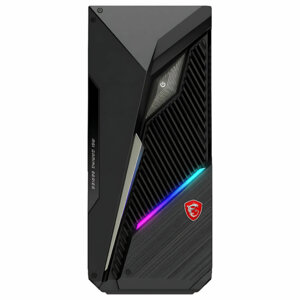
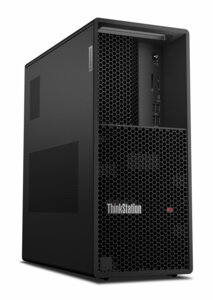
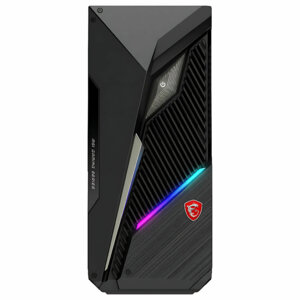
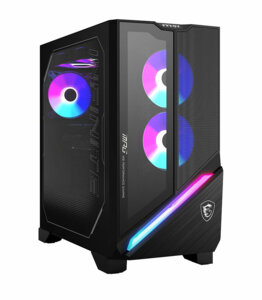
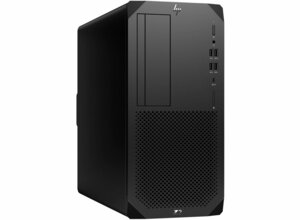
Cette sélection rassemble des PC fixes répondant à deux critères matériels utiles. Elle ne constitue pas un classement des meilleurs ordinateurs familiaux : il faut encore examiner le format de chaque machine, la présence de Windows, les accessoires inclus et la nécessité éventuelle d'une carte graphique dédiée.
Quelle configuration privilégier selon votre famille ?
Pour les devoirs, Internet et les démarches : un PC bureautique récent avec 16 Go de RAM et 512 Go de SSD est généralement suffisant. Un écran 24 pouces Full HD convient à un poste simple.
Pour le télétravail et les études avancées : conservez cette base, mais privilégiez un écran confortable, une bonne webcam et une connectique adaptée. Un écran 27 pouces QHD peut constituer une amélioration sensible.
Pour une famille qui archive beaucoup de photos et de vidéos : envisagez plutôt 1 To de stockage, accompagné d'une véritable stratégie de sauvegarde.
Pour des jeux ou des logiciels créatifs exigeants : dimensionnez la configuration selon ces usages précis, en examinant notamment la partie graphique. Ce besoin particulier ne doit pas être confondu avec celui d'un simple PC familial partagé.
Conclusion : un bon PC familial doit surtout rester pratique au quotidien
Pour un ordinateur de bureau familial utilisé par plusieurs personnes, l'équilibre compte davantage que la puissance maximale. Une configuration avec 16 Go de RAM, un SSD suffisamment grand et un écran confortable répond à la majorité des besoins courants.
Choisissez ensuite entre tour, mini PC et tout-en-un selon la place disponible et vos attentes en matière d'évolutivité. Enfin, prévoyez des comptes séparés et une sauvegarde fiable : ce sont deux éléments essentiels pour partager sereinement un ordinateur.
Vous pouvez maintenant comparer les modèles de PC fixes pour la famille sur Comparez-malin en affinant les résultats selon votre budget, le format et les caractéristiques réellement utiles à votre foyer.